Appearance
知識庫
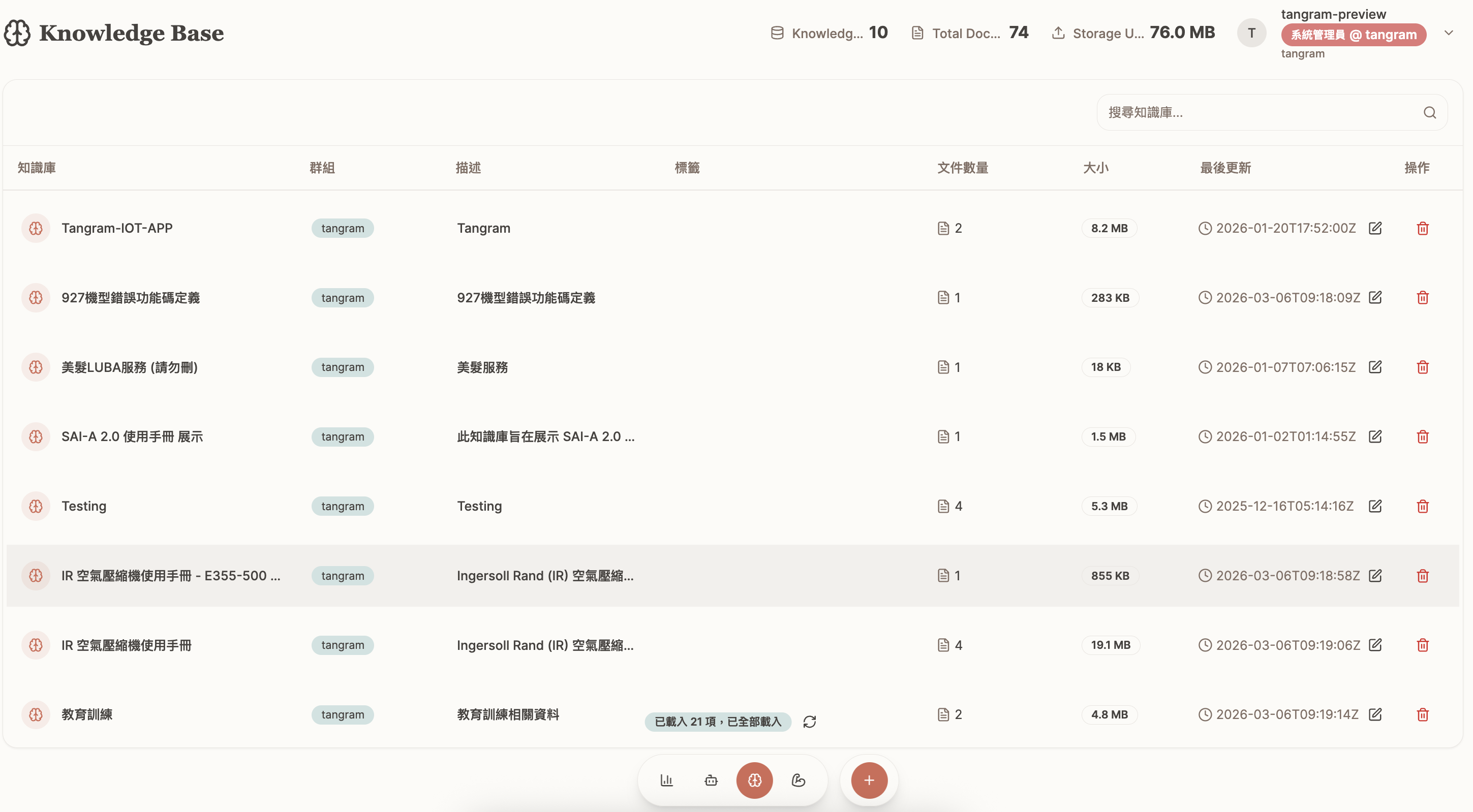
一、 知識庫建立與管理
1. 建立知識庫
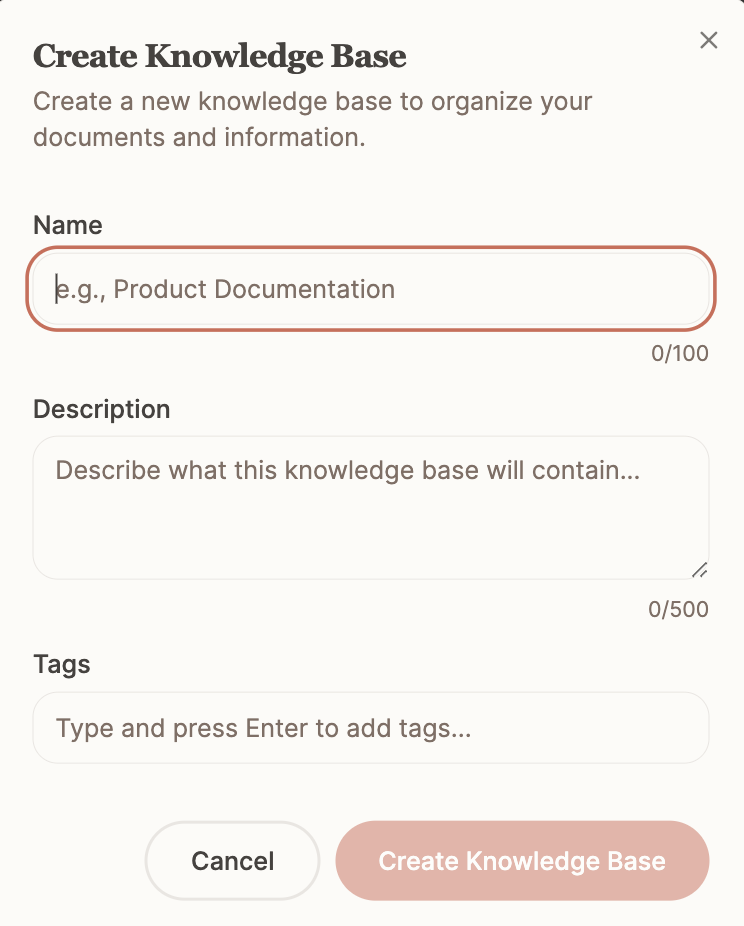
在建立新的知識庫時,請務必填寫以下欄位,以提供有意義的語義,從而提升 AI 檢索的準確度:
- Name (名稱):知識庫的名稱。
- Description (描述):知識庫的詳細描述。
- Tags (標籤):用於分類或快速檢索知識庫的標籤。
2. 知識庫功能操作

知識庫功能列提供以下操作選項(由左至右):
- 編輯知識庫:修改知識庫的名稱、描述或標籤等資訊。
- 刪除知識庫:
- 限制:只有在知識庫為空的狀態下(即內部沒有任何文件)才能執行刪除操作。
二、 知識庫文件管理
1. 上傳文件
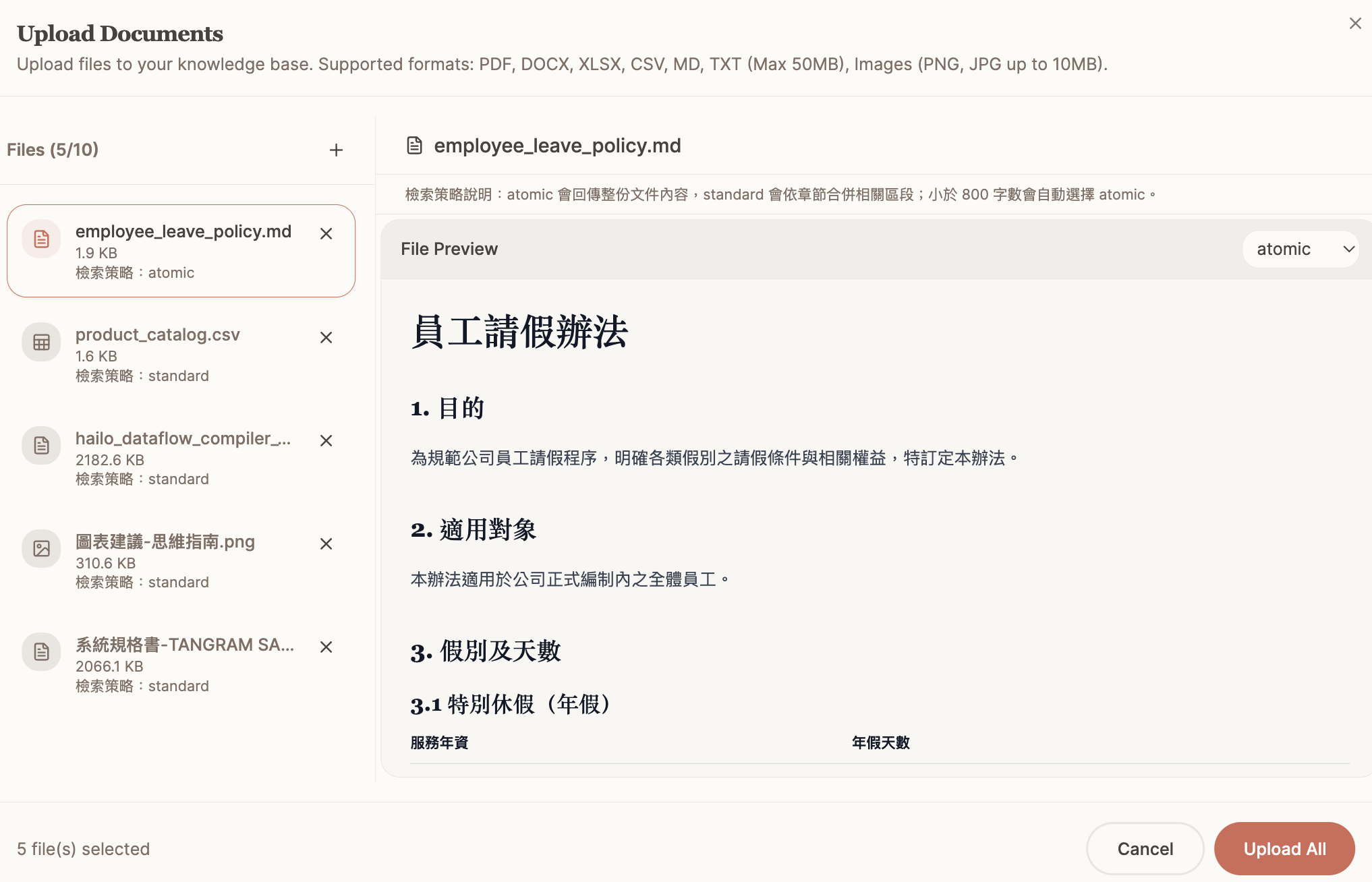
您可以將文件上傳到知識庫中,以供 AI 檢索使用。
支援檔案類型與限制:
| 檔案類型 | 說明 | 每檔最大容量 | 每次上傳上限 |
|---|---|---|---|
| 非結構化文件 | PDF, DOCX, MD, TXT | 50MB | 10 份檔案 |
| 圖片 | PNG, JPEG, JPG | 10MB | 10 份檔案 |
| 結構化文件 | XLSX, CSV | 50MB | 10 份檔案 |
檢索策略選項:
選擇適合文件的檢索策略,以優化檢索結果:
- Atomic (原子):
- 說明:會以整份文件作為檢索結果。
- 適用情境:適合用於內容較少的小份文件(建議在 800 字內)。
- Standard (標準):
- 說明:會將文件內容依據章節 (section) 合併後取回檢索結果。
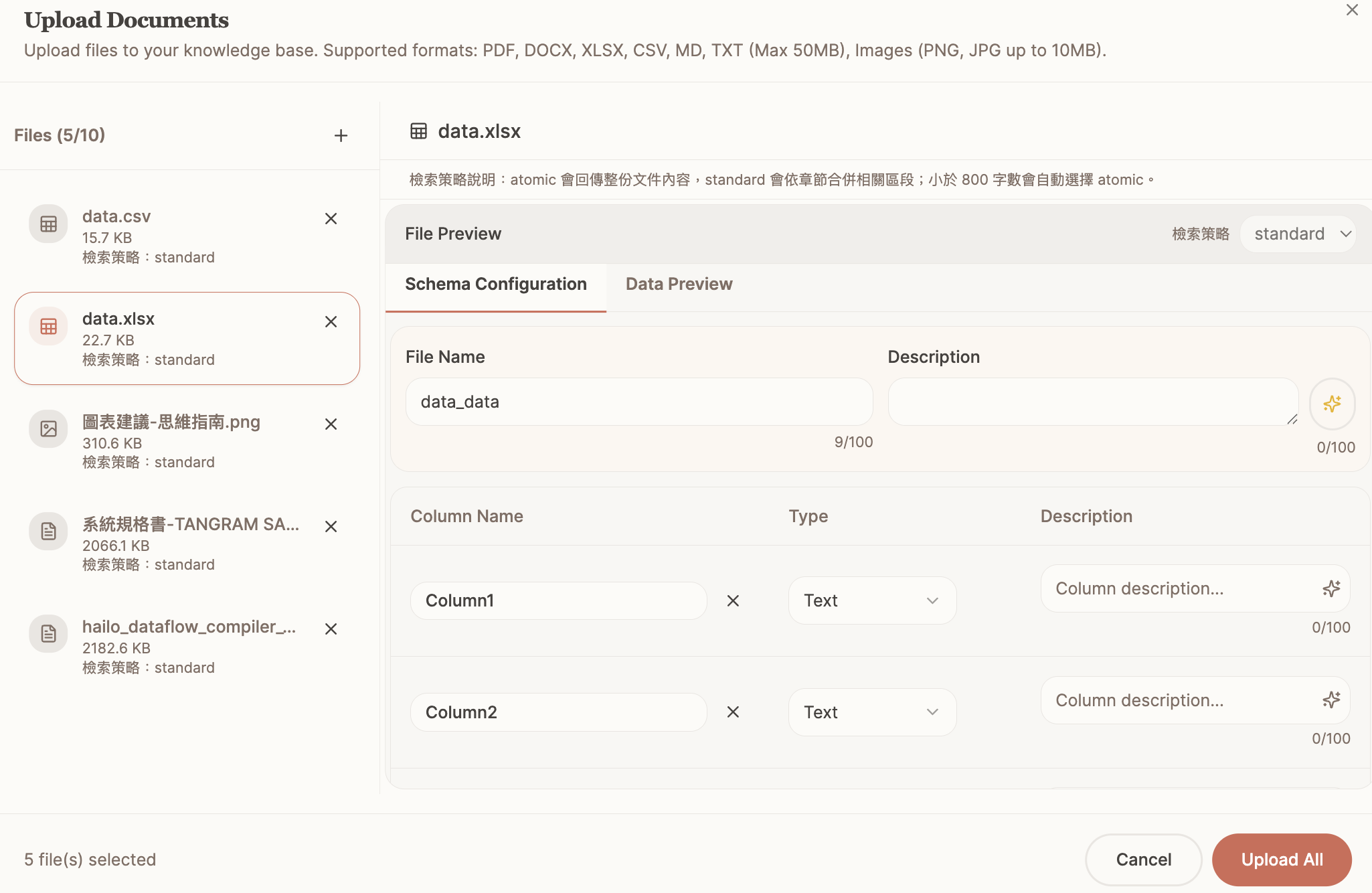
上傳結構化文件 (XLSX, CSV) 注意事項:
- 欄位描述 (Schema):
- 檔案描述:可由 LLM (大型語言模型) 自動產生。
- 欄位名稱:
- 必須符合資料庫命名原則。
- 應使用小寫英文、底線 (
_)、數字來設定。 - 起始字元不能是數字。
- 欄位資料類型:
- 預設由程式自動判斷。
- 如需手動調整,目前支援的類型為:Text (文字), Number (數字), Boolean (布林), Timestamp (時間戳記)。
- 欄位描述:由 LLM 自動產生。
- Excel 檔案處理:
- 如果上傳的 Excel 檔案包含多張
sheets(工作表),系統會將每一張sheet分割為獨立的 CSV 檔案。 - 新檔案的名稱將會是原始檔名加上
sheet名稱作為預設檔名。
- 如果上傳的 Excel 檔案包含多張
CSV Upload Preview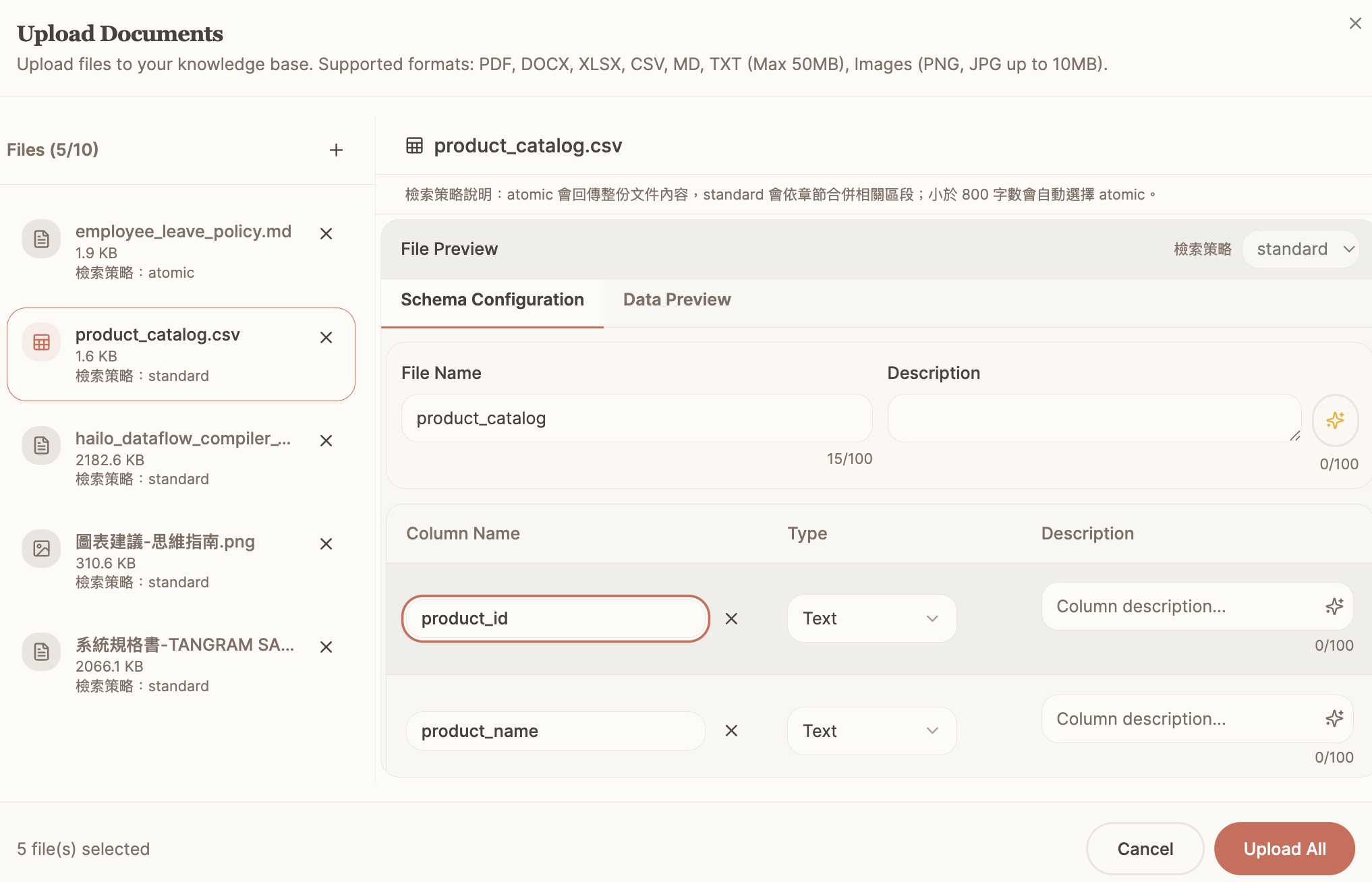
Excel Upload Preview
2. 文件上傳狀態
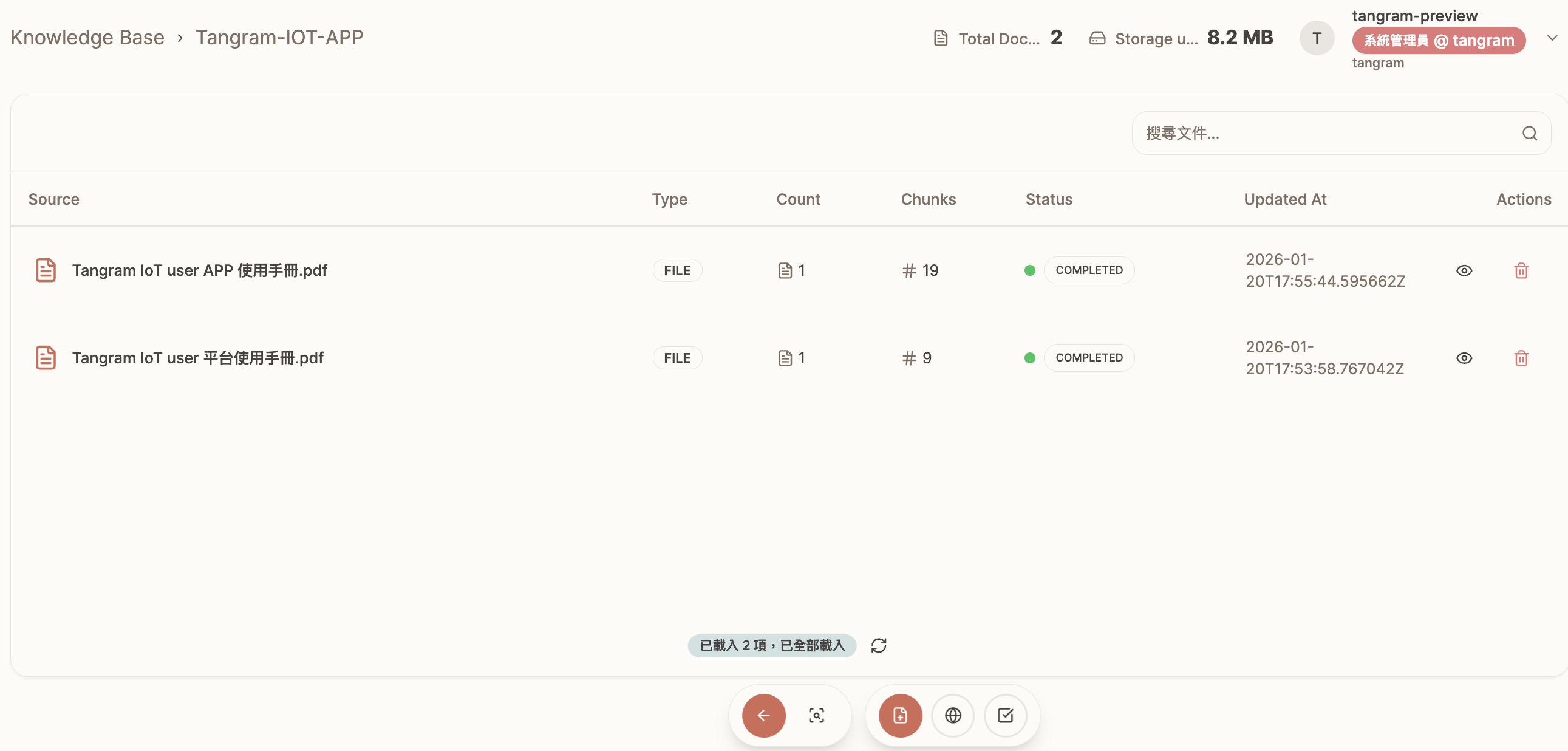
您可以在文件列表查看文件目前的處理狀態:
- QUEUED:文件已排入佇列,等待後端排程處理。
- PROCESSING:文件正在後端處理中。
- FAIL:文件處理發生錯誤。
- COMPLETED:文件處理完成,內容已可供檢索使用。
3. 文件操作

在文件列表中,您可以對單一文件執行以下操作(Action):
- 顯示:查看文件內容。
- 刪除:將文件從知識庫中移除。
三、 測試檢索
測試檢索功能可用來評估文件內容的結構是否會影響 AI 檢索的準確性。您可以透過此功能調整測試文件內容,確保其在檢索特定問題時能獲得準確結果。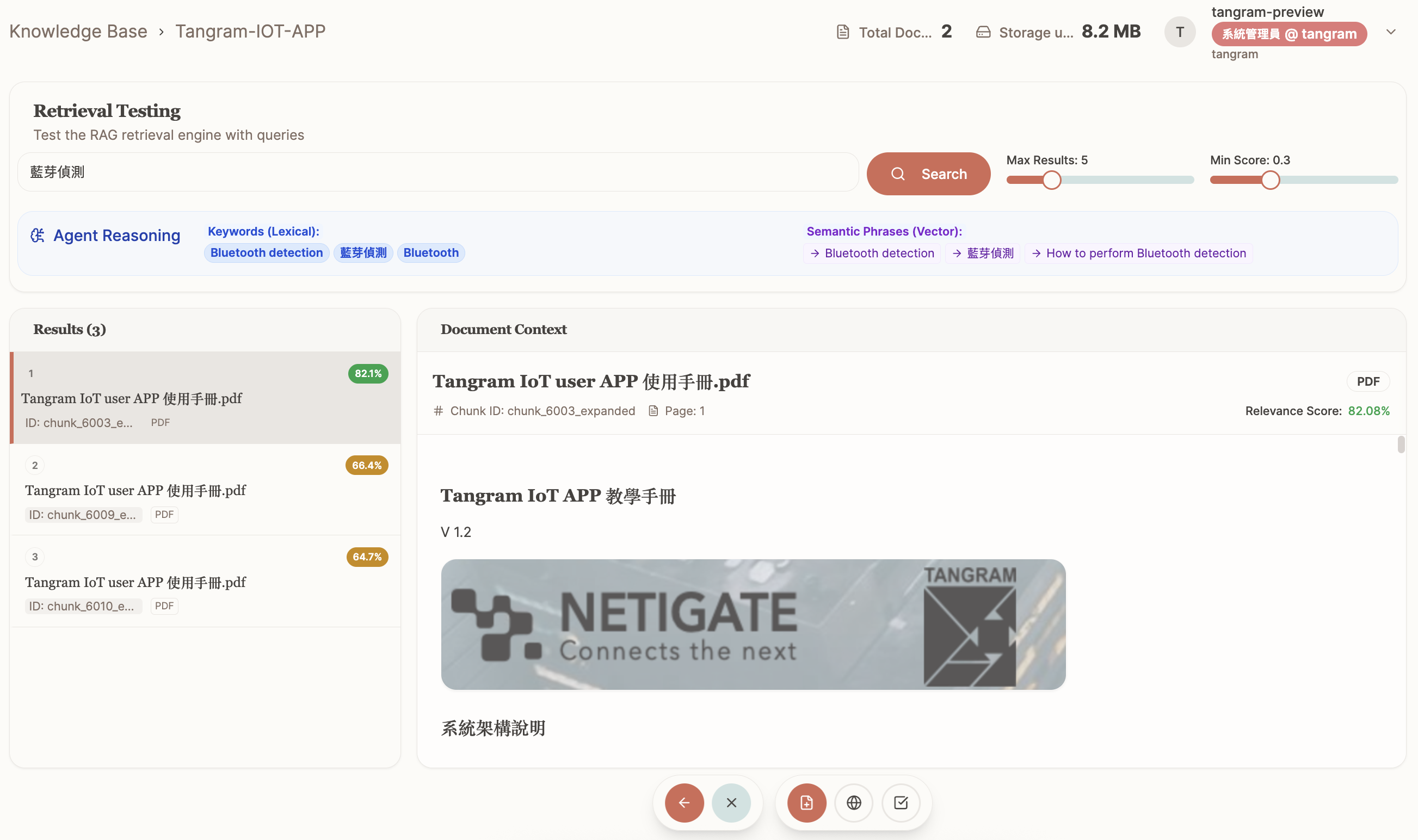
檢索參數設定:
- Max Results (最大結果數):設定系統從知識庫中取回的最相似文件片段數量(結果會依相似度由高到低排序)。
- Min Score (最小分數):設定檢索結果的相似度閥值。只有相似度高於此分數的文件片段才會被取回。