Appearance
MCP Management
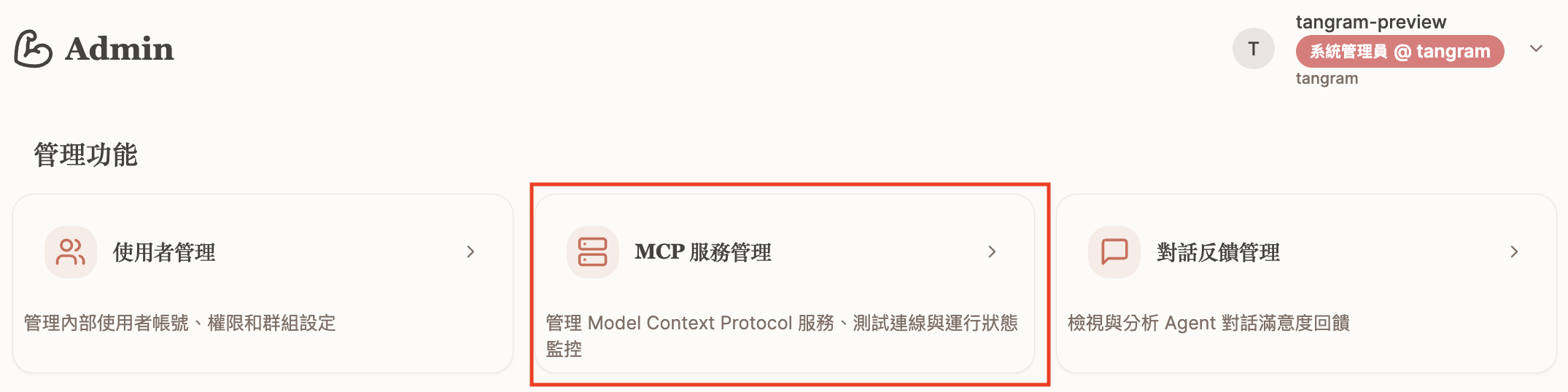
一、 新增 MCP Server
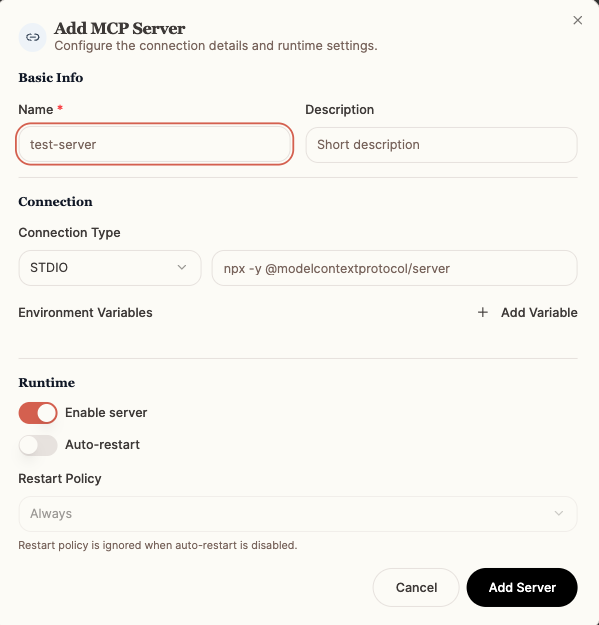
1. 基本資訊 (Basic Info)
- 名稱 (Name): 輸入一個識別名稱,用於在清單中快速辨識此伺服器(例如:test-server)。
- 描述 (Description): 簡述此伺服器的用途,例如:「串接 PostgreSQL 知識庫」或「Google Drive 檔案讀取工具」。
2. 連線設定 (Connection)
此部分設定 AI 主程式與 MCP 伺服器之間的通訊方式:
連線類型 (Connection Type): 選擇伺服器與 AI 代理之間的通訊協議。
STDIO (Standard Input/Output),透過系統的標準輸入輸出來傳遞 JSON 指令。
SSE (Server-Sent Events),http endpoint。指令輸入框 (Command Input Box): 輸入系統在 AI 代理需要使用此伺服器時,用於啟動伺服器實例的執行命令(例如:
npx -y @modelcontextprotocol/server)。
3. 環境變數 (Environment Variables)
此處用於設定伺服器執行所需的參數或機密資訊:
- KEY / VALUE: 設定執行伺服器時需要的環境變數,例如資料庫的連線字串 (
DATABASE_URL)、API 金鑰 (API_KEY) 或本地資料夾的路徑。
4. 執行設定 (Runtime)
控制伺服器的運作狀態與自動化行為:
- 啟用伺服器 (Enable server): 開啟此切換開關,才能讓 AI 代理在對話中呼叫此伺服器提供的 Tools(工具)或 Resources(資源)。
- 自動重啟 (Auto-restart): 開啟此功能後,系統將嘗試根據 Restart Policy 來重新啟動。
- Restart Policy: Always, Never, On faliure
二、 MCP Tool 清單管理
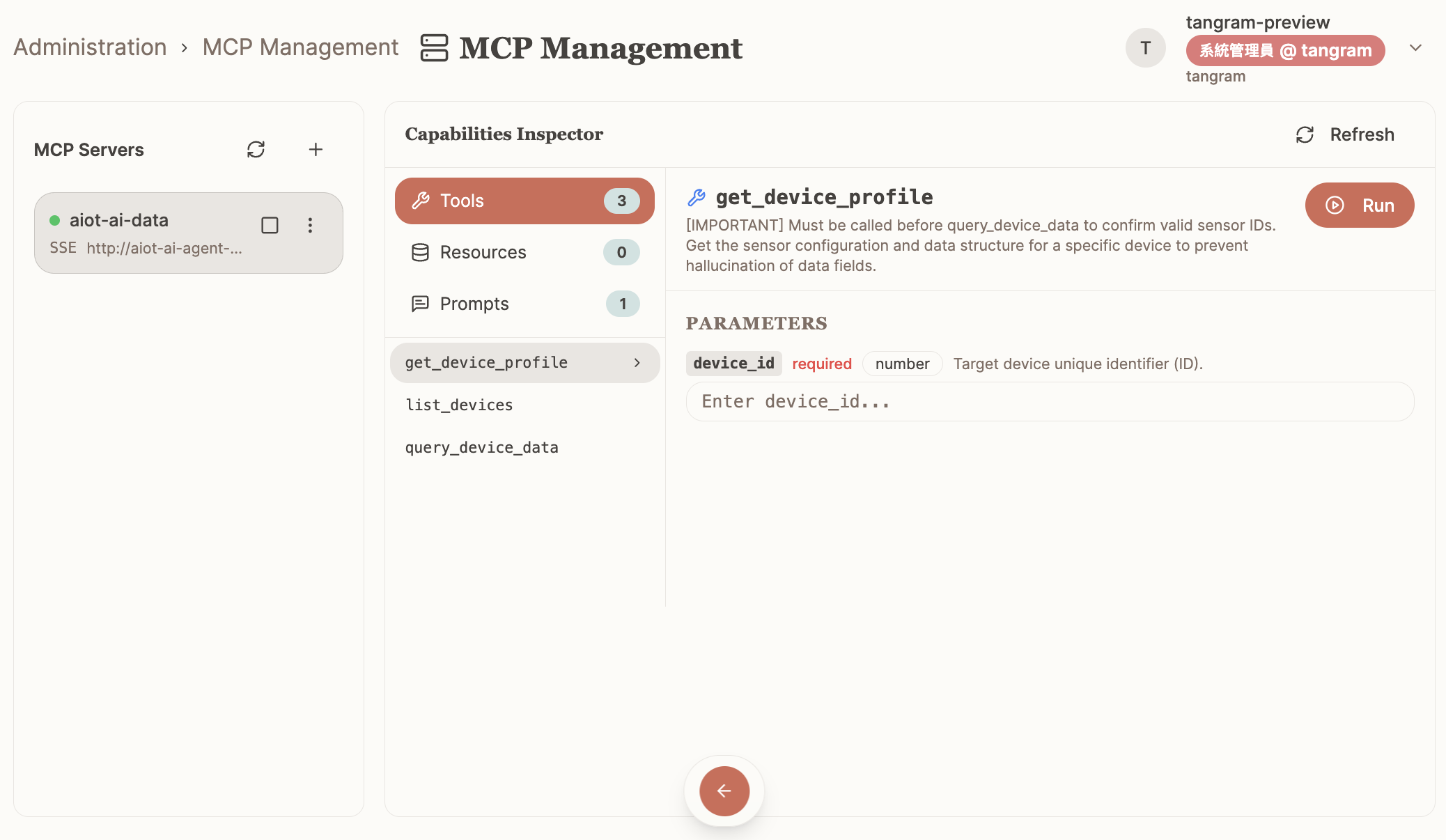
MCP Server 建立成功後,系統會自動探測該伺服器所提供的 Tools。
三、 測試 MCP Tool
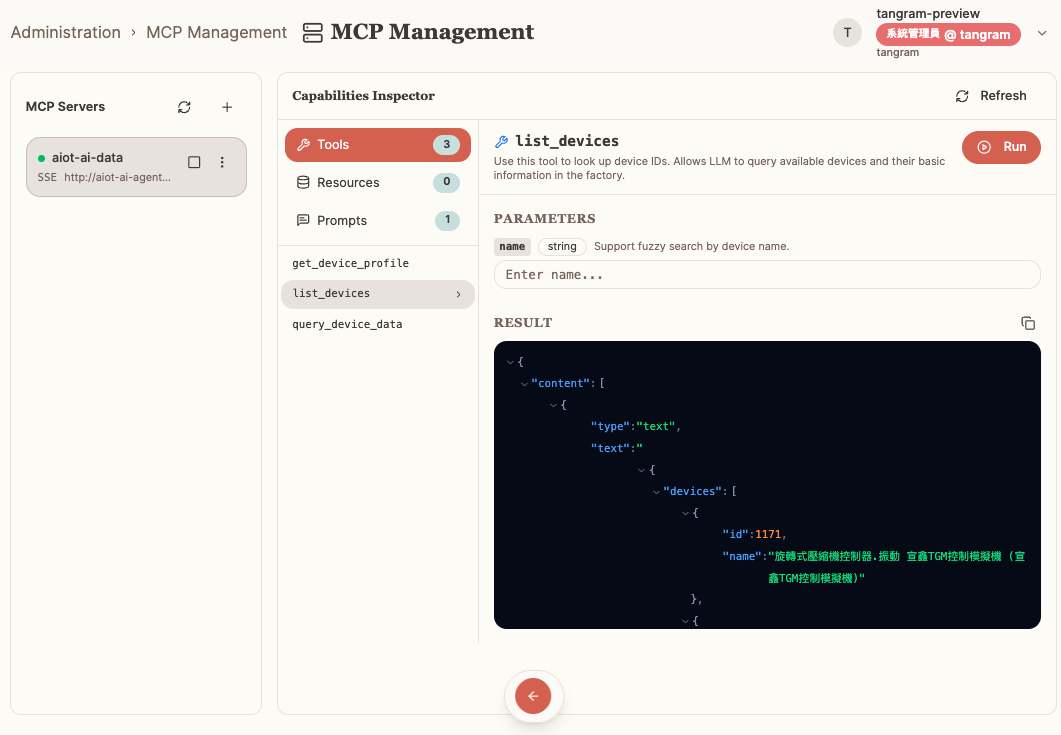
在正式環境使用前,您可以進行工具測試以確保其功能正常:
- 選擇工具: 從清單中選擇您要測試的 MCP Tool。
- 輸入參數: 根據所選工具的要求,在對應的輸入框中填入參數。
- 執行測試: 執行測試命令。
- 查看結果: 測試結果將顯示在 Response Area。
四、 設定 Agent MCP Tool
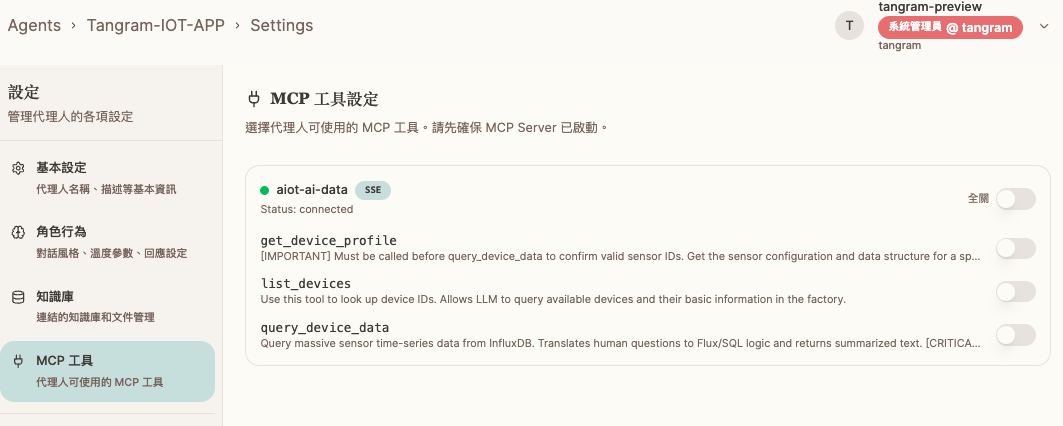
若要讓特定的 AI Agent 能夠使用您建立的工具:
- 進入 Agent 設定頁面: 導航至目標 Agent 的設定頁面。
- MCP 工具分頁: 進入 MCP 工具分頁。
- 選擇工具並切換開關: 頁面會顯示目前已建立的 MCP Server 及其所包含的 Tools。您可以選擇想要讓 Agent 使用的工具,並將其切換至開啟狀態。