Appearance
聊天機器人 (AI Agent)
一、 基本功能
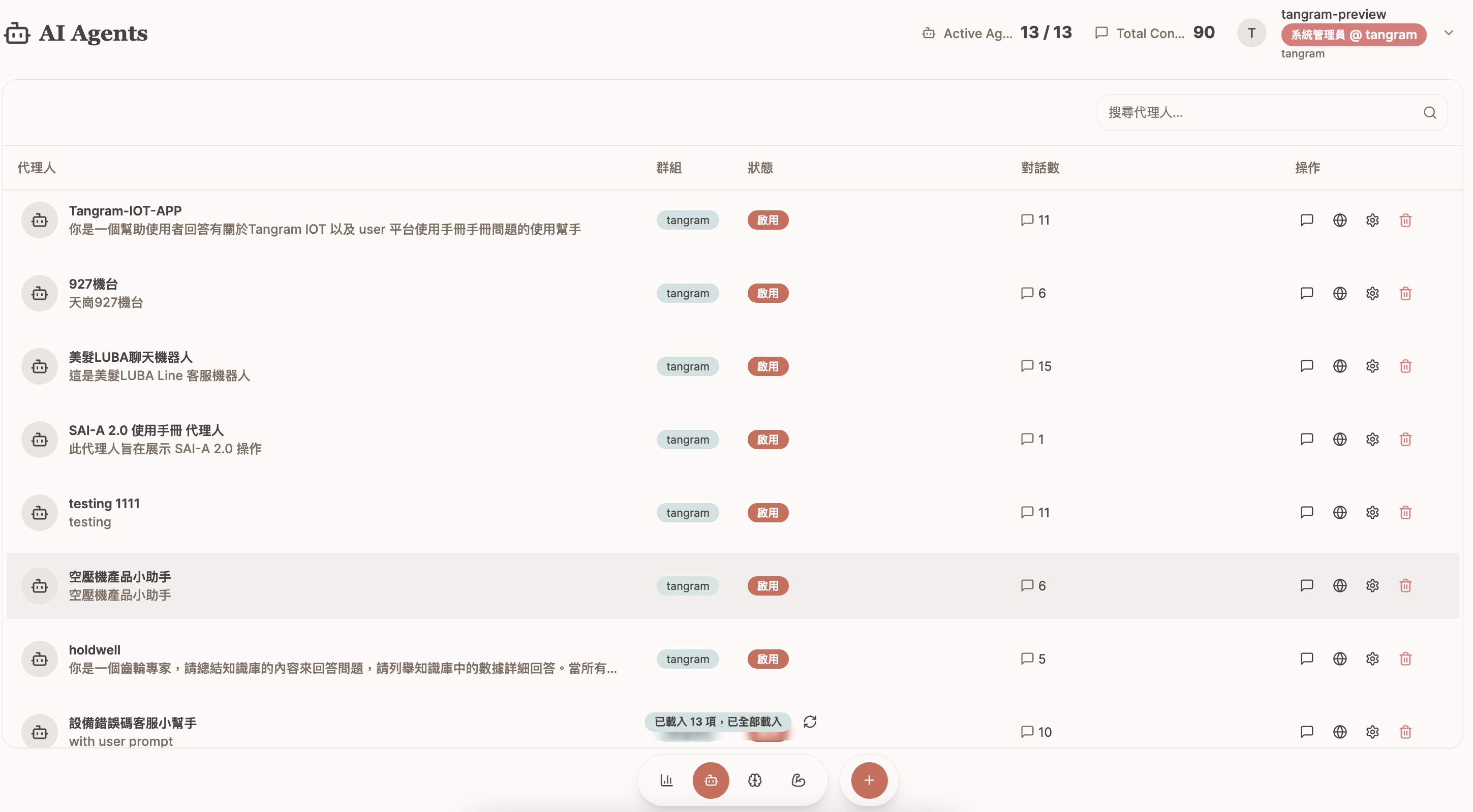
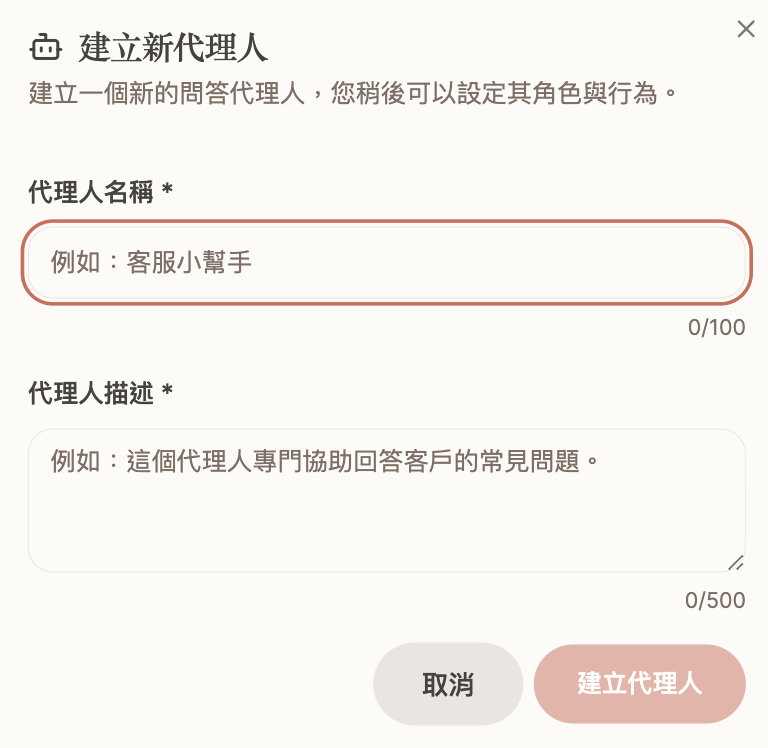
1.1 建立聊天機器人
- 名稱與描述: 定義有意義的名稱和描述,有助於在系統中快速辨識。

1.2 基本操作
- 功能圖示(由左至右): 聊天功能、外部通道聊天記錄、設定、刪除聊天機器人。

二、 聊天功能與操作
此區塊說明在管理介面中,與機器人進行測試對話、管理對話記錄及進行基本操作的功能。
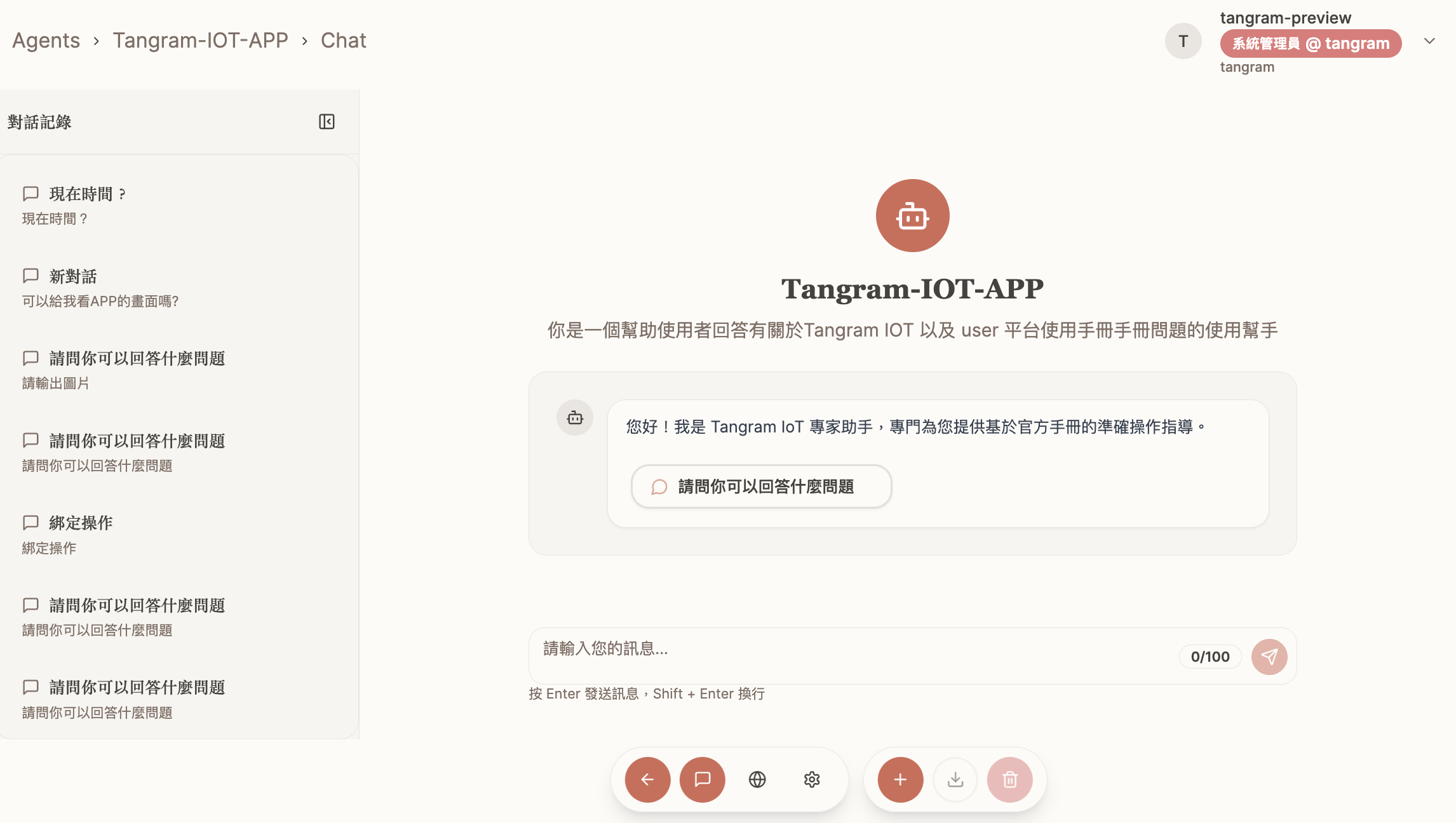
2.1 聊天功能介面
- 對話列表:
- 每一個對話都是獨立的聊天記錄。
- 可設定對話名稱、刪除單一對話。
- 對話區域:
- 可設定快速對話按鈕,使用預先設定好的問題來開啟對話,提升使用者體驗。
- 功能區域(由左至右):
- 開啟新的對話
- 匯出對話紀錄 (以便進行審查和分析)
- 刪除對話
三、 外部通道訊息
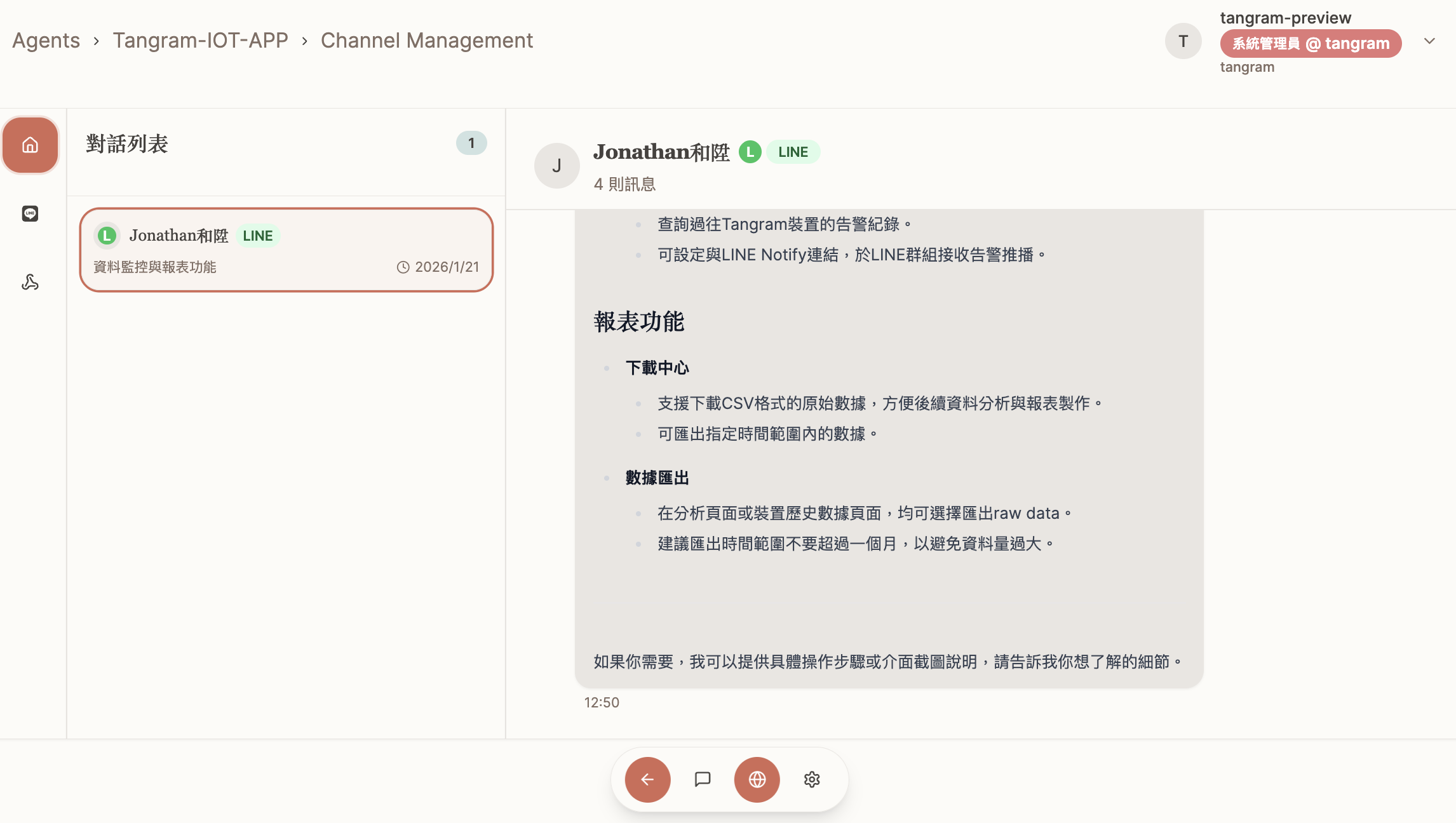
當 Agent 串連外部通道接口 (請參考 設定-外部通道) 後, 可以查看對應接口來源的對話紀錄。
四、 設定
4.1 基本設定
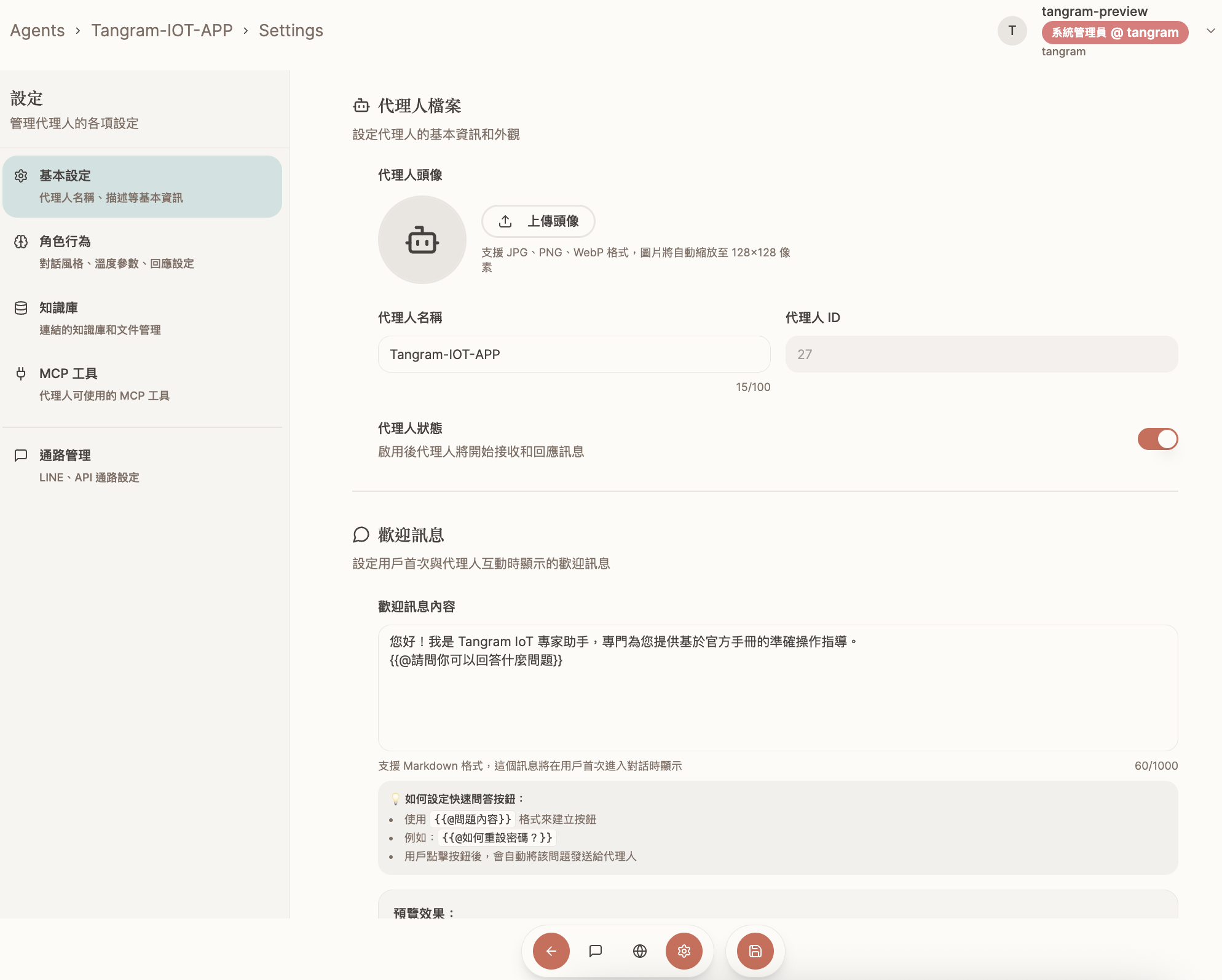
- 基本設定:
- 代理人頭像、名稱、ID 和描述。
- 代理人狀態的開關,以控制外部通道的啟用。
- 設定吸引使用者的歡迎訊息和快速問答選項。
- 啟用快速對話: 了解如何設定和使用快速對話按鈕,以預先設定好的問題開啟對話,提升使用者體驗。
4.2 角色行為
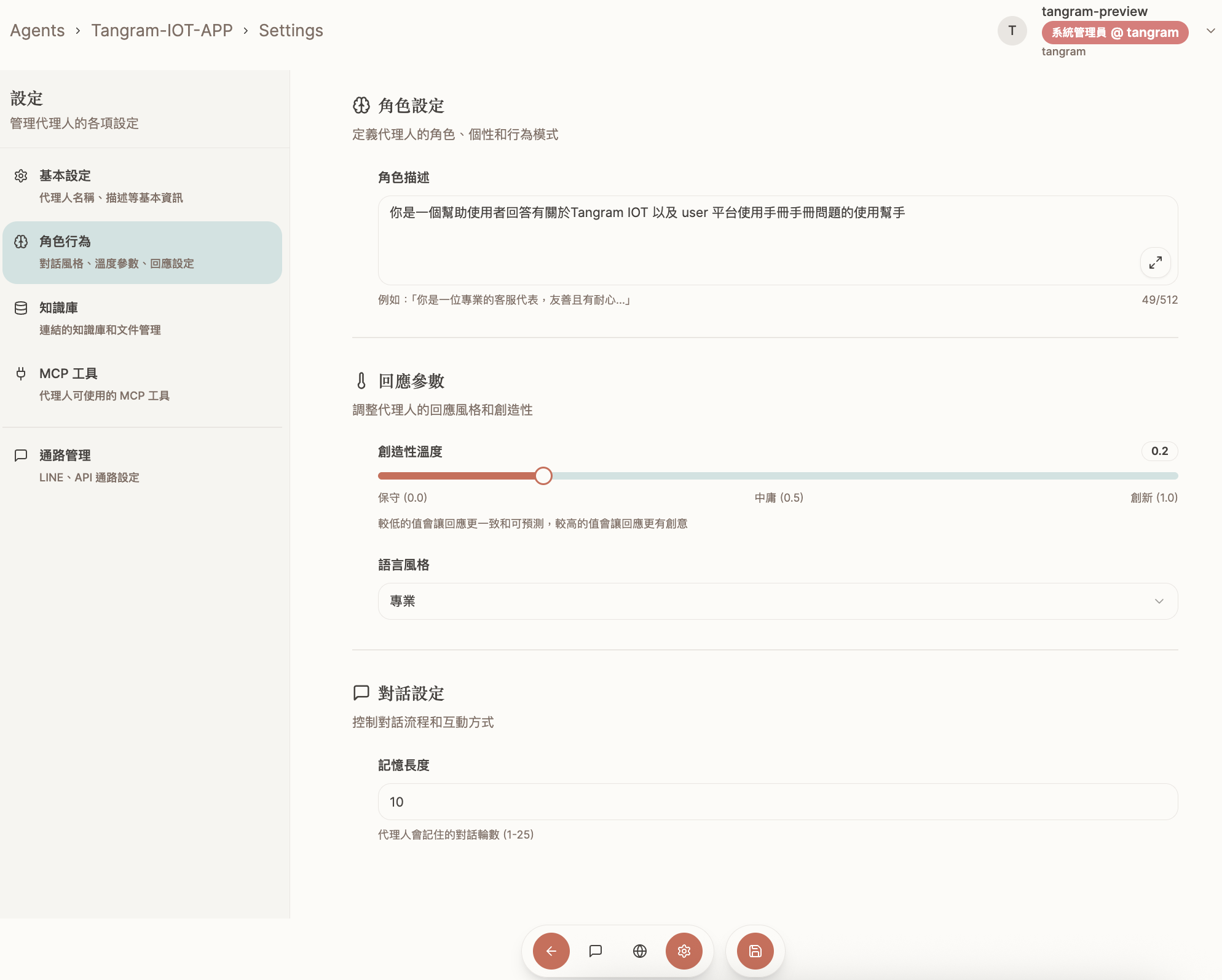
- 角色描述(Agent 提示詞): 設定聊天機器人的行為模式、語氣與角色定位。
- 回應參數:
- 大語言模型溫度設定(影響回答的隨機性,某些模型設定無效果)。
- 回答的風格設定。
- 對話設定:
- 對話歷史紀錄長度,提供大語言模型對使用者的上下文辨識能力,使對話有連續性。
- 注意: 設定太長時會壓縮大語言模型的輸入 Token 上限。
4.3 知識庫
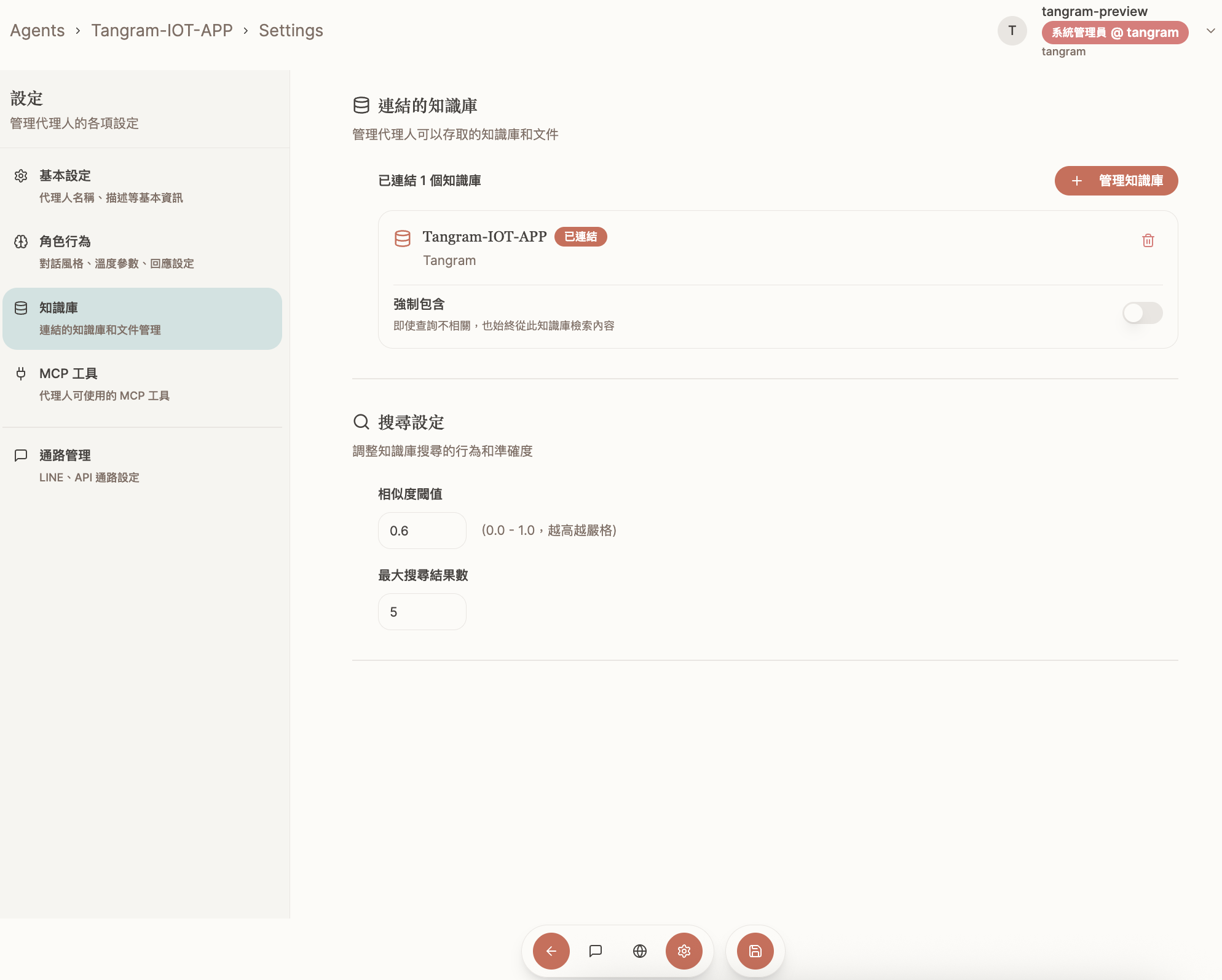
- 連結知識庫:
- 設定對話的知識庫來源。
- 大語言模型會根據使用者對話來判斷調用哪個知識庫中的文件來回答問題。
- 關鍵: 知識庫的名稱和描述的好壞,會直接影響大語言模型辨識的精準度。
- 強制包含選項: 強制聊天機器人在挑選知識庫時,強制包含此知識庫(即使使用者問題與知識庫描述不相關)。
- 搜尋設定:
- 相似度閥值: 用來調整檢索知識庫時的相似度分數閥值。
- 取回結果數量: 設定用於提供給大語言模型判斷並回答使用者問題的結果數量。
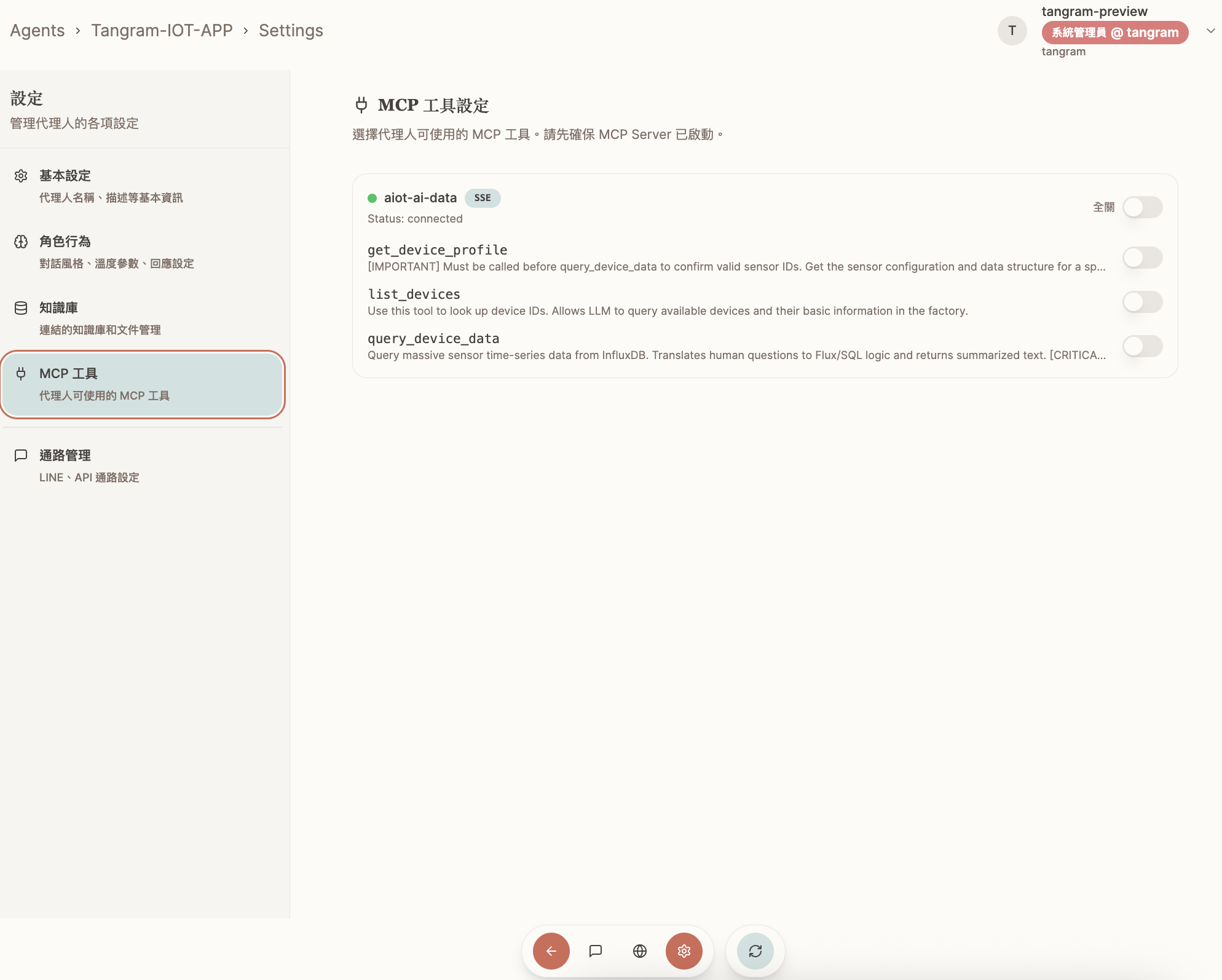
4.4 MCP 工具設定
MCP 工具提供 Agent 有能力串接外部資源來提供更多功能的應用 (如: 查詢資料庫, 發送 email, 讀取雲端儲存空間等), 如何新增 MCP 工具, 請參考 “MCP 管理” 說明。
4.5 外部通道
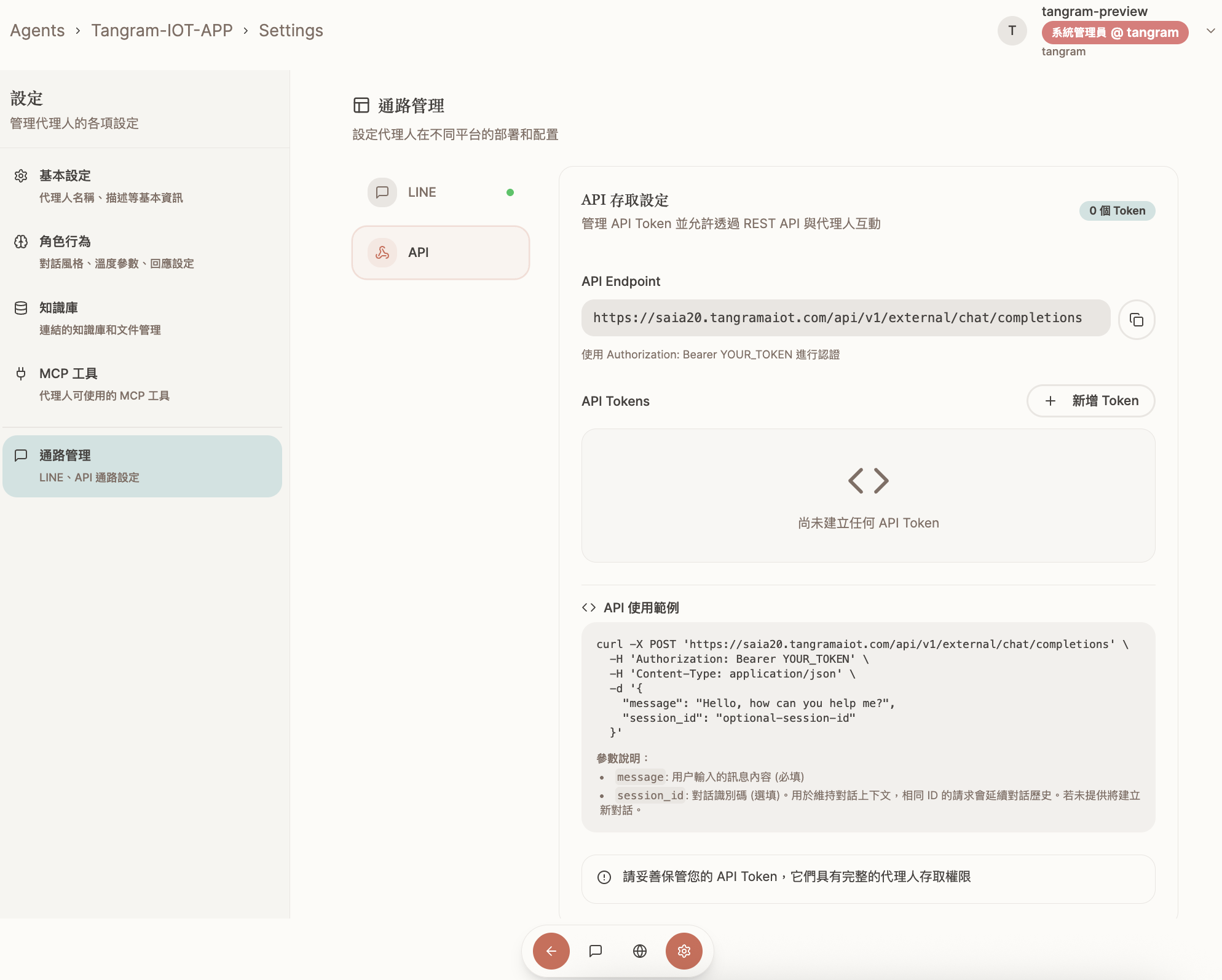
提供 LINE, API 兩種外部接口來使用聊天機器人。
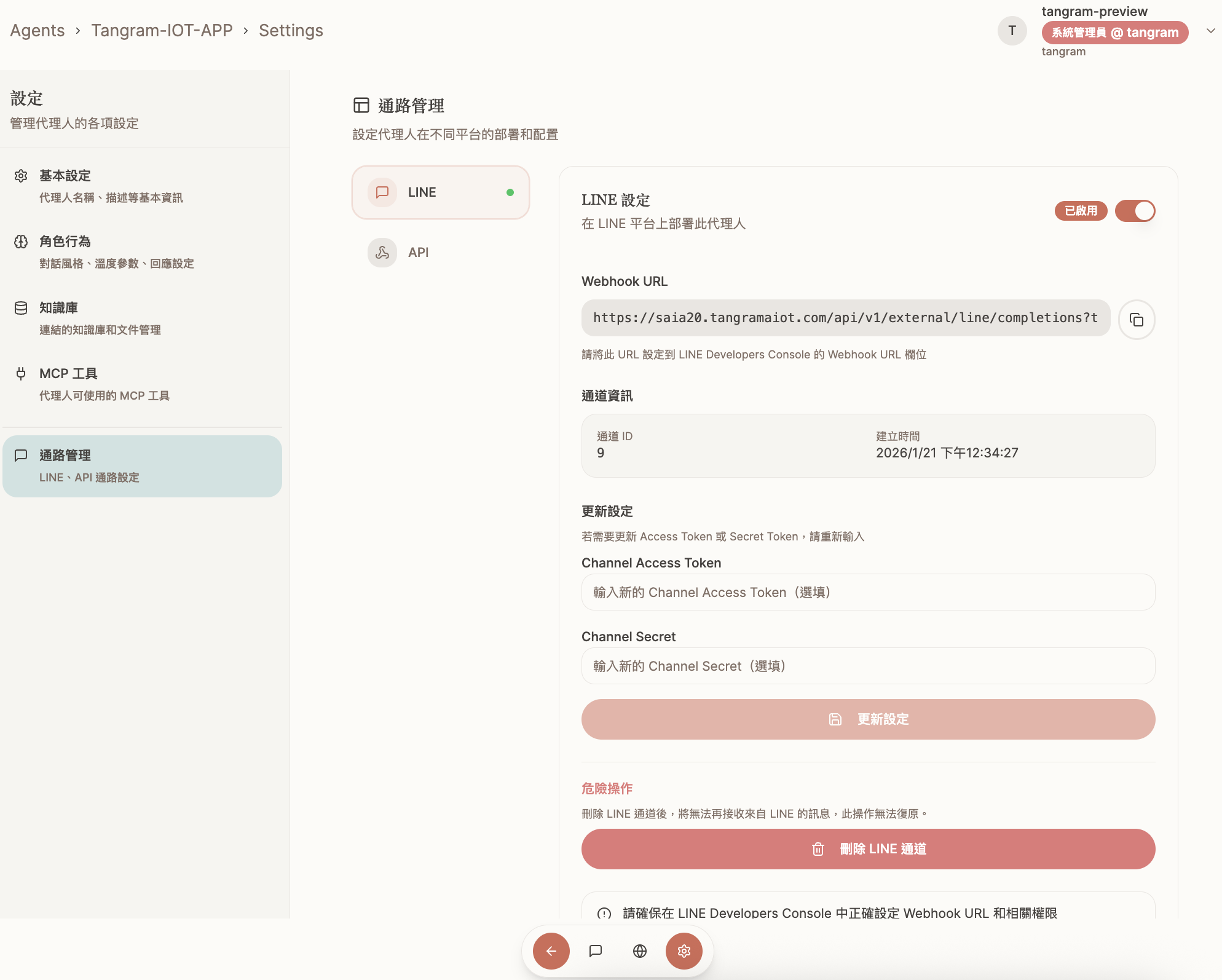
- LINE 通道設定
- 前往 LINE Developers Console。
- 選擇或建立一個 Provider 和 Messaging API Channel。
- 在「Messaging API」頁籤中取得 Channel Access Token。
- 在「Basic settings」頁籤中取得 Channel Secret。
- 將這兩個值填入表單並儲存。
- 儲存後會產生 Webhook URL,請將其設定到 LINE Console。
- API 通道設定